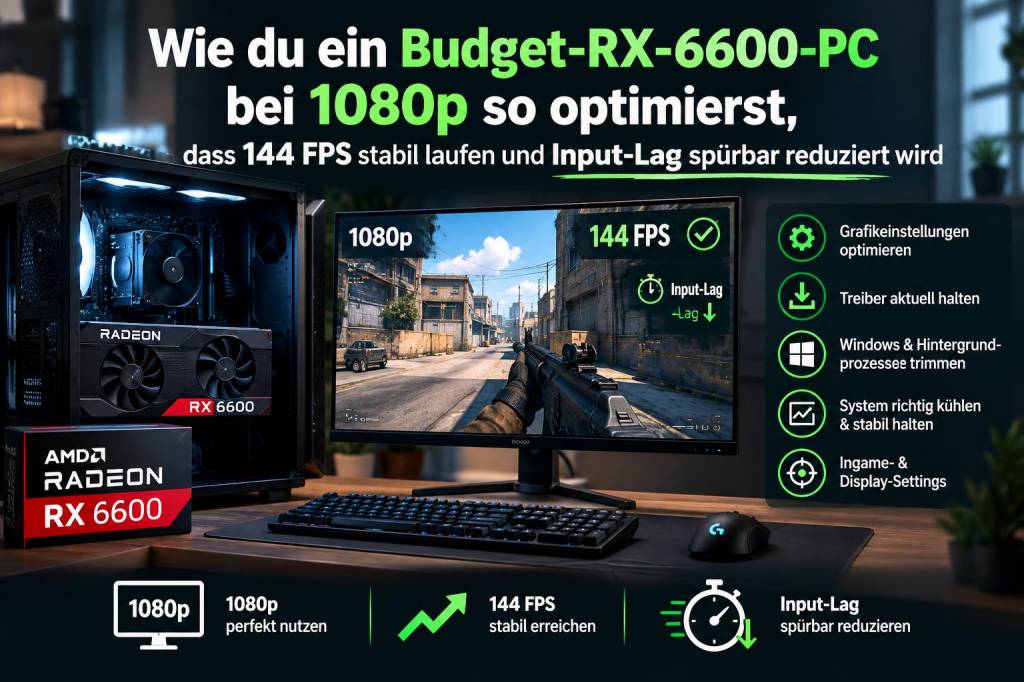
Ich habe in den letzten Monaten mehrere Budget‑PCs mit einer AMD Radeon RX 6600 aufgebaut und optimiert, um bei 1080p stabile 144 fps zu erreichen — und vor allem spürbares Input‑Lag zu reduzieren. In diesem Guide teile ich meine erprobten Schritte, konkrete Einstellungen und kleine Hardware‑Tricks, die bei einem günstigen System den größten Unterschied machen. Du bekommst keine leeren Versprechungen, sondern praxisnahe Anleitungen, die ich selbst getestet habe.
Was du realistischerweise erwarten kannst
Die RX 6600 ist eine starke Karte für 1080p: In vielen eSports‑Titeln und weniger anspruchsvollen Wettbewerbs‑Shootern erreicht sie problemlos 144 fps. In Triple‑A‑Titeln muss man oft Abstriche bei Details machen. Wichtiger als maximale Grafikqualität ist bei kompetitivem Gaming die Stabilität der fps und niedrige Latenz. Mein Ziel: konstante 120–144 fps in CS2 / Valorant / Apex Legends bzw. ein Minimum von ~100 fps in anspruchsvolleren Titeln mit spürbar reduziertem Input‑Lag.
Hardware‑Checkliste (Basis für Optimierung)
- CPU: Mindestens 4/8 (z. B. Ryzen 5 3600 / Intel i5‑10400). Single‑Core‑Leistung hilft in eSports‑Titeln.
- RAM: 16 GB dual‑channel (3200 MHz+ für Ryzen). Synchroner Dual‑Channel bringt echte FPS‑Zuwächse.
- SSD: NVMe oder SATA SSD — kürzere Ladezeiten und geringere Stutter‑Wahrscheinlichkeit.
- Netzteil: 450–550 W, 80+ Bronze oder besser. Stabilität > Einsparungen.
- Monitor: 144 Hz mit G‑Sync/FreeSync falls möglich. Frame‑Pacing ist entscheidend.
BIOS und Grundkonfiguration
Bevor du Treiber oder Spieleinstellungen änderst, lohnt sich ein kurzer Blick ins BIOS:
- XMP/DOCP aktivieren: RAM auf spezifizierten Takt (z. B. 3200 MHz) stellen — bei Ryzen bringt das deutliche Performance‑Vorteile.
- Precision Boost Overdrive (PBO): Bei Ryzen kannst du moderate PBO‑Einstellungen ausprobieren, wenn dein Kühler und VRM das mitmachen. Auf Budget‑Boards aber vorsichtig sein.
- Onboard‑Peripherie abschalten: Unnötige Geräte (z. B. alten COM‑Port) deaktivieren, um IRQ‑Konflikte zu minimieren.
Windows und Treiber: Sauber & schlank
Ein sauberer Software‑Unterbau reduziert Mikroruckler und Input‑Lag:
- Windows-Updates aktuell halten, aber Feature‑Updates nicht während langer Sessions installieren.
- In Windows 11: Gaming‑Modus aktivieren (Einstellungen → Spiele), wenn nötig per Test ein‑/ausschalten — die Wirkung variiert.
- Grafikkartentreiber: Immer die neueste Radeon‑Software von AMD installieren. Für kompetitive Spiele verwende ich oft WHQL‑Treiber oder die speziellen Hotfixes für CS2/Valorant.
- Background‑Apps: Discord Overlay, Browser mit vielen Tabs und Discord/Chrome als GPU‑Hunger können FPS und Latency killen — schließe vor dem Match nicht benötigte Programme.
Radeon‑Software: Einstellungen, die helfen
Die AMD‑Software bietet viele Optionen; hier die, die ich regelmäßig anpasse:
- Radeon Anti‑Lag: Aktivieren — reduziert Input‑Lag, besonders wenn die GPU limitierend ist.
- Radeon Boost: Sehr nützlich in Shooter‑Titeln: dynamische Auflösung erhöht die Frame‑Rate bei schnellen Bewegungen ohne großen Qualitätsverlust.
- Frame Rate Target Control (FRTC): Nicht immer nötig; setze es nur, wenn du Tearing/Überhitzung vermeiden willst. Lieber V‑Sync aus und FreeSync on Monitor.
- Enhanced Sync: Für weniger Tearing ohne die Latenz von V‑Sync oft besser — testen.
- Shader Cache: Aktiviert lassen, reduziert Stutter bei Shader‑Compilation.
In‑Game‑Settings (Beispiele für CS2 / Valorant / Apex)
Optimiere gezielt, nicht pauschal alles auf Low. Manche Settings beeinflussen Sichtbarkeit oder Zielerkennung stärker als FPS:
- Auflösung: 1920x1080 native — kein Downscaling, außer du nutzt Radeon Image Sharpening mit Downsampling für klare Bilder.
- Texture Quality: Mittel — spart VRAM, ohne Zielerkennung zu verschlechtern.
- Shadows: Low — hohe FPS‑Gewinn und weniger Ablenkung.
- Anti‑Aliasing: TAA moderate; in manchen Titeln einfacher MSAA/FXAA für geringere Last.
- Effects / Particles: Low — reduziert visuelle Belastung und Frame‑Drops während großer Kämpfe.
- V‑Sync: Aus — nutze stattdessen FreeSync/G‑Sync. V‑Sync erhöht Input‑Lag.
Input‑Lag konkret reduzieren
Das Gefühl von „Lag“ kommt oft von mehreren Quellen. Hier mein Maßnahmenplan:
- Maus: Polling Rate 500–1000 Hz. Bei manchen günstigen Mäusen hilft 1000 Hz, aber teste auf Stabilität.
- USB‑Ports: Maus und Tastatur an native USB‑Ports am Mainboard stecken (nicht an Front‑Headers oder Hubs).
- Windows: „Hochleistungs“ Energieprofil: CPU‑C‑States minimieren, um Turbo‑Stabilität zu erhöhen. Nachteil: leicht höherer Verbrauch.
- Low Latency Mode / Anti‑Lag: Radeon Anti‑Lag aktivieren; bei Nvidia wäre „Low Latency“ relevant.
- Disable Fullscreen Optimizations: Bei manchen Spielen Windows‑Fullscreen‑Optimierungen in den Kompatibilitätseinstellungen ausschalten — hat bei mir manchmal merkliche Latenzverbesserung gebracht.
Netzwerk & Overlay
Netzwerk‑Lags werden oft fälschlich für Input‑Lag gehalten. So halte ich meine Verbindung stabil:
- WLAN vermeiden: Wenn möglich per LAN-Kabel verbinden.
- Router QoS: Priorisiere Gaming‑Traffic, wenn dein Router das unterstützt.
- Overlays: Steam, Nvidia/AMD Overlay und Discord: ausschalten oder nur bei Bedarf aktivieren — sie können Mikro‑Stutter erzeugen.
Monitoring, Benchmarks und Feintuning
Beobachte, was wirklich passiert, damit du nicht an Symptomen, sondern an Ursachen arbeitest:
- Nutze MSI Afterburner + RivaTuner für OSD: FPS, frametime, GPU/CPU‑Auslastung, VRAM, Temperaturen anzeigen.
- Frametimes sind wichtiger als Durchschnitts‑FPS: Unstable frametimes = schlechtes Spielgefühl. Ziel: flache, konstante Linie.
- Probiere Tools wie CapFrameX für tiefergehende Analysen und Vergleich vor/nach Änderungen.
Tabelle: Meine empfohlenen Start‑Einstellungen (typische Werte)
| Setting | Empfehlung | Warum |
|---|---|---|
| Auflösung | 1920x1080 | Native Schärfe + Zielgenauigkeit |
| Shadows | Low | Starke Performance‑Gewinn ohne Gameplay‑Nachteile |
| Textures | Medium | Guter Kompromiss VRAM/FPS |
| Anti‑Aliasing | FXAA/TAA low | Glättung ohne großen FPS‑Verlust |
| V‑Sync | Aus | Reduziert Input‑Lag; FreeSync empfohlen |
Letzte Tipps aus der Praxis
- Teste Änderungen einzeln — so siehst du, was wirklich hilft.
- Wenn du CPU‑Bottleneck hast, erhöhe die In‑Game Sichtdistanz nicht; das kostet CPU‑Zyklen.
- Ein günstiger After‑market CPU‑Kühler kann Boost‑Stability verbessern und so konstante fps liefern.
- Halte ein kurzes Profil für eSports‑Titel, anders als für Singleplayer‑Grafikschlachten.
Wenn du möchtest, kann ich dir helfen, konkrete Werte für dein System zu ermitteln — nenne mir CPU, RAM‑Takt, Mainboard und Monitor, und ich schicke dir ein auf dein Setup abgestimmtes Optimierungsprofil.