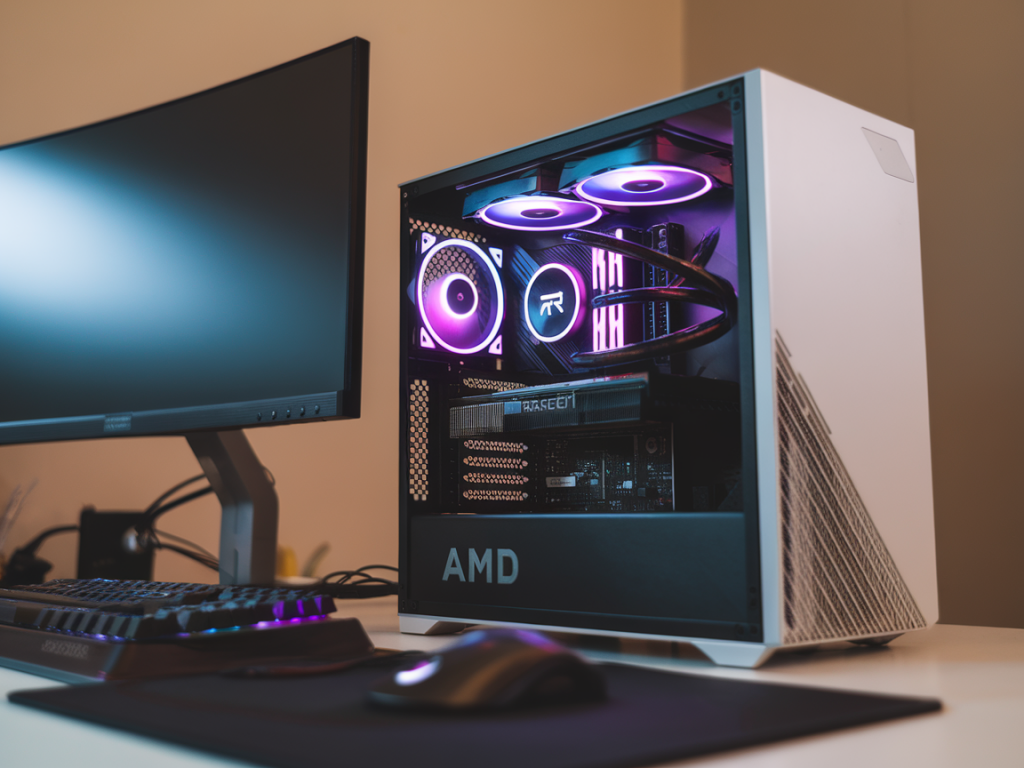
Als leidenschaftliche Spielerin und Analystin habe ich in den letzten Jahren viele Budget‑Setups getestet. In diesem Beitrag zeige ich dir, wie du mit einem budget‑PC auf Basis einer AMD RX 6600 bei 1080p stabile 144 fps erreichst, ohne spürbares Input‑Lag. Ich schreibe hier aus der Praxis: kleine Optimierungen am System, die richtigen In‑Game‑Einstellungen und sinnvolle Tools reichen oft aus, um ein flüssiges und reaktionsschnelles Spielgefühl zu bekommen — auch ohne teure High‑End-Hardware.
Was die RX 6600 leistet und welche Erwartungen realistisch sind
Die RX 6600 ist eine solide Karte für 1080p: sie hat genug Rohleistung für 100–160 fps in vielen aktuellen Titeln, je nach CPU, RAM und In‑Game‑Settings. Wichtig ist: Roh‑fps allein sind nicht alles. Für competitive Spiele zählt vor allem gleichmäßige Framezeit und niedrige Eingabeverzögerung. Deswegen fokussiere ich mich nicht nur auf maximale fps, sondern auf stabile 144 fps mit geringer Varianz.
Die Hardware‑Basis: worauf achten
Ein ausgewogenes System bringt die beste Performance‑/Lag‑Balance. Bei Budget‑PCs mit RX 6600 empfehle ich:
Diese Kombination verhindert CPU‑Bottlenecks und sorgt für stabile Framezeiten.
Windows‑ und Treiber‑Optimierungen
Bevor du an den Spieleinstellungen drehst, sollte dein System sauber laufen:
Radeon‑Treiber Settings, die wirklich helfen
Im AMD Adrenalin Control Center stelle ich regelmäßig folgende Optionen ein:
In‑Game‑Einstellungen: Prioritätenliste
Viele Spieler drehen Texturen hoch — das kostet VRAM, bringt aber selten besseren Input. Ich nutze folgende Priorität:
Nutze Auflösungs‑Skalierung (AMD FSR oder FidelityFX Super Resolution). FSR Qualität/Performance Modi bringen oft massig fps‑Gewinn bei minimalem Qualitätsverlust.
Tabelle: Empfohlene Einstellungen vs Einfluss auf Performance
| Einstellung | Einfluss auf FPS | Empfehlung für RX 6600 |
|---|---|---|
| Schatten | Sehr hoch | Low |
| Post‑Processing (Motion Blur) | Mittel‑hoch | Aus |
| Texturen | Mittel | Mittel |
| Anti‑Aliasing | Mittel | FSR/FXAA |
| Ambient Occlusion | Hoch | Low/Aus |
| Ray‑Tracing | Sehr hoch | Aus |
G‑Sync/FreeSync vs. 144 Hz fixe 144 fps
Adaptive Sync glättet Stottern bei schwankenden fps. Für competitive Gaming empfehle ich dieses Vorgehen:
Manche Pros cappen die fps leicht unterhalb der Displayfrequenz (z.B. 141 fps statt 144), um Mikro‑Ruckler zu vermeiden — das senkt aber nicht automatisch Input‑Lag. Teste beide Varianten.
FPS‑Limit setzen statt unbegrenzt rennen
Viele glauben, je mehr fps, desto besser — aber Varianz ist der Killer. Ich setze meist ein leichtes Cap mit RTSS oder im Spiel:
Warum? Ein stabiles 144 fps ist subjektiv angenehmer und führt zu gleichmäßigeren Framezeiten als 200–300 fps mit großen Schwankungen.
Input‑Lag speziell minimieren
Folgende Schritte reduzieren spürbares Lag:
Monitoring und Feintuning
Zum Feintuning nutze ich Tools wie MSI Afterburner + RTSS und CapFrameX zum Messen. Achte auf:
Mit diesen Einstellungen und etwas Feintuning habe ich auf verschiedenen RX 6600 Budget‑Builds regelmäßig stabile 140–150 fps bei 1080p erreicht — und das mit spürbar geringem Input‑Lag. Kleine Investitionen wie schneller Dual‑Channel RAM, ein NVMe‑SSD und das Aktivieren von Anti‑Lag/FSR liefern oft die besten Vorteile fürs Competitive Gameplay.