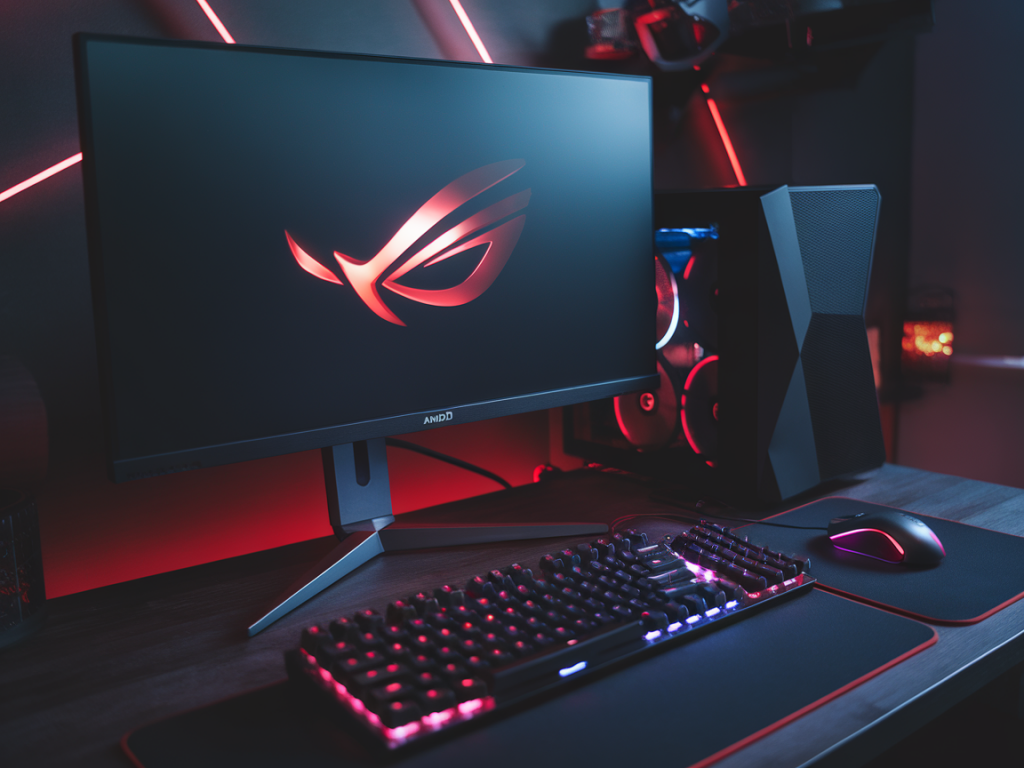
1080p mit stabilen 144 FPS und dabei kein spürbares Input‑Lag — das klingt wie ein Wunschtraum, ist aber mit einer richtigen Kombination aus Hardware‑, BIOS‑ und Treibereinstellungen sowie Spiel‑Tweaks erreichbar. Ich habe meine RX 6600 auf mehreren Systemen getestet und hier zusammengefasst, wie ich vorgehe, damit mein Aim sich direkt anfühlt und die Bildrate nicht schwankt.
Was du vorab prüfen solltest
Bevor wir an Treiber und FRTC (Frame Rate Target Control) drehen, kontrolliere diese Basics:
Monitor: 144 Hz nativ (und in Windows auf 144 Hz eingestellt).Displaykabel: Verwende DisplayPort 1.4 (oder HDMI 2.0+ wenn dein Monitor es unterstützt). Kein HDMI 1.4, kein billiges Adapterkabel.Treiber: Aktuelle Radeon‑Treiber von der AMD‑Website installieren. Saubere Installation via DDU (Display Driver Uninstaller) in Safe Mode lohnt sich bei großen Versionssprüngen.Windows: Energieoptionen auf „Höchstleistung“ (oder Ryzen recommended Settings) und „Energiesparpläne“ ausgeschlossen.Slot und Anbindung: RX 6600 idealerweise im primären PCIe x16 Slot — BIOS sollte Gen4 / Auto unterstützen; aber die Karte zieht bei 1080p selten so viel Bandbreite, dass PCIe x8 devinitiv zum Bottleneck wird. Prüfe trotzdem, dass der Slot nicht gedrosselt ist.BIOS‑/Mainboard‑Einstellungen, die echten Unterschied machen
Ich ändere im BIOS nur das Nötigste und sichere vorher ein Profil:
PCIe Link Speed: Auf Auto oder Gen4 lassen. Bei älteren Boards kann Gen3 stabiler sein — teste beide Zustände. Die RX 6600 profitiert nicht massiv von vollem Gen4, aber es schadet nicht.Primary Display: Auf PEG/PCIE stellen, damit das System die Karte als primäre GPU erkennt.Peripherie‑Stromsparfunktionen: C‑States lassen, aber „ERP“ oder ähnliche tiefen Energiesparmodi deaktivieren, wenn sie Stutters verursachen.CPU‑Boost/Power Limits: Nur moderates Overclocking empfehle ich — zu hohe Spannung kann Micro‑Stutters erzeugen. Lieber kurz testen und stabil drehen.Radeon Software: Meine empfohlenen Einstellungen
Die Radeon Settings sind der wichtigste Hebel. Ich arbeite meist mit einem globalen Profil und passe Spieleprofile individuell an.
Radeon Anti‑Lag: Aktiviert. Das reduziert die CPU‑GPU‑Queue und verbessert das Eingangsgefühl spürbar, besonders bei CPU‑bound Szenarien.Radeon Chill: Deaktiviert für maximale Responsiveness. Chill kann zwar Energie sparen, aber es erhöht die Input‑Latenz durch dynamische Framerate‑Regelung.FRTC (Frame Rate Target Control): Hier kommt die Feinabstimmung. Wenn dein Ziel 144 FPS ist, kannst du zwei Wege fahren: a) FRTC deaktivieren und stattdessen RTSS (RivaTuner) nutzen, um auf 141–143 FPS zu limitieren — das reduziert Micro‑Stutters und hält die Puffer klein. b) FRTC auf 144 stellen, aber Anti‑Lag aktiv lassen. Manche Setups stottern, wenn FRTC genau auf Refresh liegt; in solchen Fällen stelle FRTC auf 145 (also minimal über Refresh), damit die GPU nicht starr limitiert wird.V‑Sync: Global aus. In manchen Spielen ist „Enhanced Sync“ eine Option, aber für minimalen Input‑Lag ziehe ich exklusiven Vollbildmodus mit V‑Sync aus und setze stattdessen Framecap knapp unter 144 mit RTSS.Radeon Image Sharpening / FSR: Sharpening an, FSR kann helfen, wenn du Grafikdetails erhöhen möchtest ohne Bildrate zu verlieren — FSR Performance Mode kann dabei die FPS stabilisieren und hat meist geringen Einfluss auf Input‑Lag verglichen mit V‑Sync.Frame Pacing: Aktivieren, wenn dein Spiel stark schwankt — es sorgt für gleichmäßigere Frames.Game‑Specific Tweaks (Beispiele)
Spieloptionen sind oft der größte Hebel bei 1080p. So gehe ich meist vor:
Auflösung: 1920x1080 (native).Präzision: Texturen auf Hoch/Sehr hoch, aber Schatten, Ambient Occlusion, Raytracing (falls vorhanden) und volumetrische Effekte runter bis mittel. Schatten killen oft Framerate und bleiben selten wertvoll für Aim.Anti‑Aliasing: TAA kann weichzeichnen; ich bevorzuge FXAA oder temporale Modi vorsichtig verwenden. Bei Konkurrenzshootern oft OFF oder minimal.Post‑Processing & Motion Blur: Aus. Motion Blur macht Zielverfolgung schlechter.Render Scale / Resolution Scale: Wenn du schwitzt, setze Render Scale auf 90–95% und aktiviere FSR Upscaling — sieht überraschend gut aus und stabilisiert 144 FPS.Fullscreen Mode: Exklusiver Vollbildmodus bevorzugt, weil dort Input‑Lag am niedrigsten ist. Borderless kannst du bei Bedarf nutzen, kostet aber oft etwas mehr Latency.Feinabstimmung & Messung
Du kannst nicht nur glauben — du musst messen. Ich nutze CapFrameX und OCAT, um Input‑Lag, Frametime‑Stability und %-Drops auszuwerten. Achte dabei auf:
1% Low / 0.1% Low Werte — wenn die stark unter dem Mittelwert liegen, hast du Micro‑Stutter.Frametime‑Kurve: Sie sollte stabil und flach sein, keine Peaks.Input‑Lag Messung: Tools wie PresentMon + CRT‑Methodik helfen Profis, aber einfache Tests (Mausgefühl, Aim vs Bots, Aim‑Trainers) sind oft ausreichend.Overclocking & Kühlung
Ein leichter GPU‑Boost (+50–+100 MHz Core, +200–+400 MHz Memory) kann helfen, Schwankungen zu glätten. Wichtiger ist jedoch gute Kühlung:
Stabile Temperaturen unter 80 °C vermeiden Boost‑Throttling.Power Limit moderat anheben (+5–+10 %) für konstante Boost‑Takte.Firmware/BIOS der Grafikkarte aktuell halten — manche Hersteller bringen Optimierungen für FRTC/Boost mit.Meine Faustregeln
Anti‑Lag an, V‑Sync aus (oder nur Enhanced Sync testen), Framecap knapp unter oder leicht über 144 je nach Verhalten deines Systems.Nutze RTSS wenn FRTC nicht das gewünschte Ergebnis bringt — RTSS liefert sehr präzise Limits.Exklusiver Vollbildmodus > Borderless für niedrigste Latenz.Radeon Chill meiden, FSR/Sharpening nutzen statt V‑Sync, moderate OC + gute Kühlung.Immer messen: nur so findest du die Konfiguration, die für dein System optimal ist.Wenn du willst, teste ich gern für dich ein spezifisches Spiel (z. B. Valorant, CS2, Apex) und poste meine exakten In‑Game‑Presets mit den Radeon‑Einstellungen — schreib mir einfach welches Spiel und deine CPU/Mainboard‑Kombination.