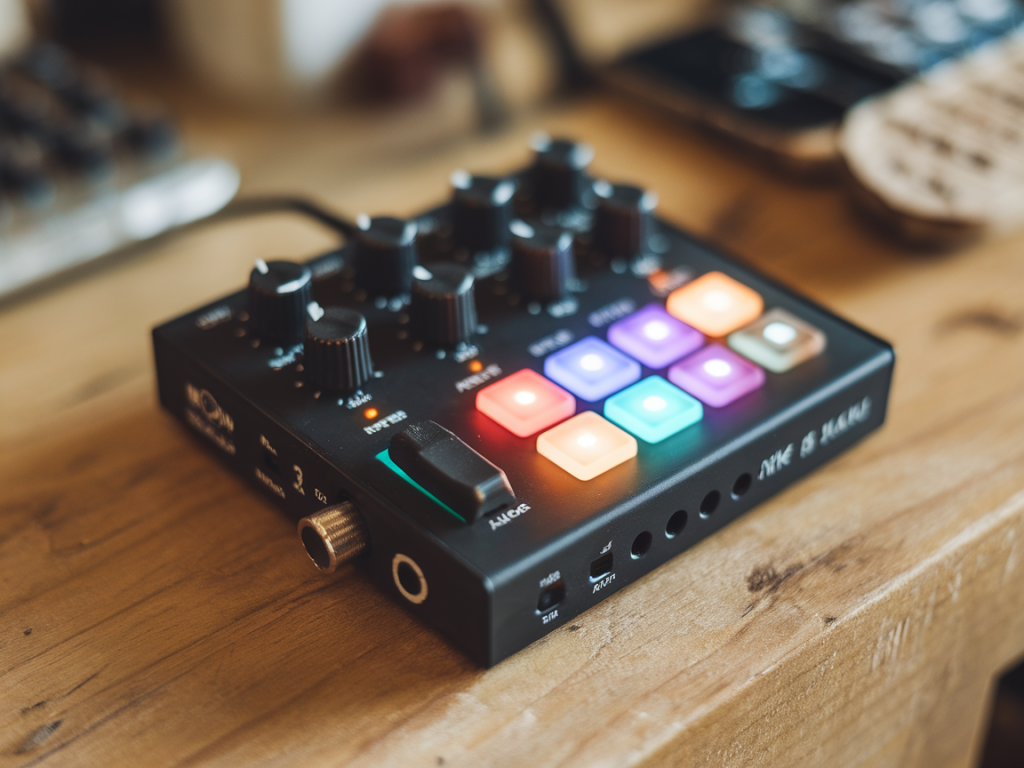
Als langjährige Spielerin und Audio-Analystin habe ich unzählige Abende damit verbracht, wie kleine Klangdetails in kompetitiven Shootern den Unterschied machen. In CS2 sind Footsteps oft der wichtigste Informationskanal — und mit einer günstigen USB‑Soundkarte lässt sich die Lokalisation deutlich verbessern. In diesem Guide erkläre ich dir Schritt für Schritt, wie du ein Budget‑USB‑Soundinterface so einstellst und testest, dass du Footsteps auf etwa drei Sekunden Genauigkeit lokalisieren kannst und gleichzeitig ungewöhnliche Audio‑Manipulationen bzw. Audio‑Cheats erkennst.
Warum ein externes Soundinterface sinnvoll ist
Viele Onboard‑Soundchips und einfache Motherboard‑Audio‑Lösungen verwischen Surround‑Signale oder haben schlechte Treiber/Latenz. Ein dediziertes USB‑Interface bringt saubere AD/DA‑Wandlung, stabilere Samplingraten und oft auch bessere Kanaltrennung. Du musst kein Profi‑Interface kaufen: Modelle wie das Focusrite Scarlett Solo, Behringer UMC22 oder M‑Audio M‑Track sind günstig, stabil und liefern in Spielen messbar bessere Stereo‑Kohärenz.
Ausrüstung und Software
Meine Empfehlung für ein Budget‑Setup:
USB‑Audiointerface: Focusrite Scarlett Solo 3rd Gen, Behringer UMC22 oder M‑Audio M‑Track SoloGute Kopfhörer: geschlossene Over‑Ear wie Audio‑Technica ATH‑M50x oder Sennheiser HD 560S (neutraler, guter Stereo‑Bild)Windows 10/11 oder aktuelles macOS; treiber vom HerstellerCS2 in den Audioeinstellungen; optional eine Drittanbieter‑App zur Visualisierung (z. B. REAPER für Tests oder Voicemeeter für Mischen)Grundsetup: Treiber & Samplingrate
Installiere zuerst die offiziellen Treiber für dein Interface. Viele Probleme kommen von generischen Treibern oder falsch eingestellten Samplingraten, die zu Latenz und Phasenproblemen führen.
Samplingrate: 48 kHz ist ein guter Kompromiss zwischen Performance und Qualität. CS2 verwendet in der Regel 48 kHz‑Inhalte, also passt das Interface an.Bit‑Tiefe: 24 Bit einstellen, wenn verfügbar.ASIO‑Treiber unter Windows verwenden (ASIO4ALL nur wenn kein nativer ASIO verfügbar ist, vermeide ASIO4ALL wenn möglich).Windows‑/Systemaudio konfigurieren
In Windows solltest du das USB‑Interface als Standard‑Wiedergabegerät setzen. In den Soundeinstellungen die Abtastrate auf 48 kHz/24 Bit wählen. Deaktiviere alle Enhancements, Spatial Sound (Windows Sonic/ Dolby) und jegliche Audioeffekte des Betriebssystems — sie verfälschen die räumliche Darstellung.
CS2‑Audioeinstellungen
In CS2 empfehle ich folgende Einstellungen:
Audio‑Device: Wähle dein USB‑Interface (nicht die Default‑Wiedergabe, sondern explizit das Interface).Speaker Configuration: Stereo (CS2 simuliert 3D, aber Stereo am Kopfhörer gibt die klarste Kanaltrennung).Sound Quality: High (sofern die FPS‑Auswirkung minimal ist).Enable HRTF: ausprobieren — HRTF kann bei manchen Setups die Vertical‑Localization verbessern, aber manchmal die Lateralisierung verschlechtern. Testen.Voice Enable/Disable nur nach Bedarf; Team‑Voice kann die Wahrnehmung stören.Kalibrierung: Positionstests und Zeitmessung
Um die Genauigkeit auf ~3 Sekunden zu prüfen, führe einfache Tests in einem Offline‑Mapmodus durch:
Stelle einen Bot an einer fixen Stelle (z. B. unter einer Leiter, hinter einer Kiste). Notiere die Position relativ zu dir.Benutze einen Metronom‑Timer oder Smartphone‑Stopuhr, um die Zeit zwischen hörbarem Footstep‑Event und Erkennen/Orientierung zu messen.Wichtig: Drei Sekunden Genauigkeit bedeutet nicht Millimeter‑Genauigkeit; es geht darum, innerhalb eines 3‑sekündigen Zeitfensters die richtige Richtung/Seite zu identifizieren und damit ein sinnvolles Team‑Callout zu geben.Wenn du regelmäßig mehr als ±3 Sekunden liegst, prüfe Latenzquellen: USB‑Polling, ASIO‑Problems, In‑Game‑Voice oder Hintergrundprozesse können verzögern.
Feinabstimmung: Kanalbalance, EQ und Reverb
Kleine Anpassungen bringen oft große Verbesserungen:
Panorama/Kanalbalance: Stelle sicher, dass Links/Rechts nicht gegeneinander verschoben sind. Ein einfacher Stereo‑Balance‑Test (sine sweep links/rechts) hilft.EQ: Ein leichter Boost im Bereich 2–5 kHz kann Fußschritte klarer hervorheben. Zu viel Boost macht jedoch die Umgebung schrill.Reverb/Room Effects: Wenn dein Interface oder System Reverb hinzufügt, schalte ihn aus — er zerstört die Präzision.Wie du Audio‑Cheats erkennst
Audio‑Manipulationen sind oft subtil. Hier sind Indikatoren, die ich beim Testen beobachte:
Unnatürliche Kanaldisparität: Wenn Schritte plötzlich nur in einem Kanal auftauchen oder sich die Balance sprunghaft ändert, könnte das auf einen Cheat oder eine fehlerhafte Emulation hindeuten.Timing‑Anomalien: Stimmen, Schritte oder Kugelschüsse, die asynchron zur sichtbaren Aktion auftreten, sind verdächtig. Miss konsistent die Latenz in verschiedenen Situationen.Konstante Position trotz Bewegung: Wenn ein Gegner auf dem Radar oder sichtbar läuft, das Audio aber konstant aus einer anderen Richtung kommt, ist das ungewöhnlich.Mehrere Footstep‑Quellen gleichzeitig, die nicht physikalisch möglich sind: Manche Audio‑Hacks simulieren zusätzliche Schritte oder Teleport‑Sounds.Spektralanalyse: Mit Tools wie REAPER kannst du ein Audio‑Loop aufnehmen. Unnatürliche Frequenzspitzen oder identische Muster an unterschiedlichen Zeiten können auf manipulierte Samples hinweisen.Validierung: So teste ich verdächtige Fälle
Wenn ich einen möglichen Cheat vermute, gehe ich methodisch vor:
Reproduzierbarkeit: Tritt das Phänomen in mehreren Matches, auf unterschiedlichen Servern und ohne Voice/Overlay‑Software auf?Hardware‑Swap: Spiele kurz mit Onboard‑Audio oder einem anderen Interface. Verschwindet das Problem, war es möglicherweise treiber‑ oder Interface‑bezogen.Aufnahme und Analyse: Nimm die Spielsitzung lokal auf (in CS2 oder via OBS mit dem Interface als Audioquelle). Untersuche das Material in einer DAW—Phasenprobleme, Rechts‑/Links‑Inkongruenzen sind sichtbar.Community‑Abgleich: Poste Ausschnitte in der Community (ohne Beschuldigungen) — oft erkennen andere Spieler Muster schneller.Praktische Tipps & Fallstricke
Vermeide virtuelle Audio‑Mixer, die Ein‑ und Ausgang neu routen und die Timebase verändern (Voicemeeter kann nützlich sein, bringt aber Komplexität).Aktualisiere Firmware und Treiber regelmäßig; manche Hersteller fixen Latenzprobleme in Updates.Test in ruhigen Maps zuerst — in lauten Umgebungen verschwindet feine Lokalisationsinformation.Denke daran: Kein Setup ersetzt Übung. Dein Gehör muss trainiert werden, um die zusätzlichen Informationen richtig zu nutzen.Wenn du willst, kann ich dir ein kurzes Test‑Skript und eine Liste mit konkreten Bot‑Positionen für CS2 schicken, mit denen du dein Setup in 15 Minuten validieren kannst. Sag mir, welches Interface und welche Kopfhörer du nutzt — dann passe ich das Skript an dein Setup an.