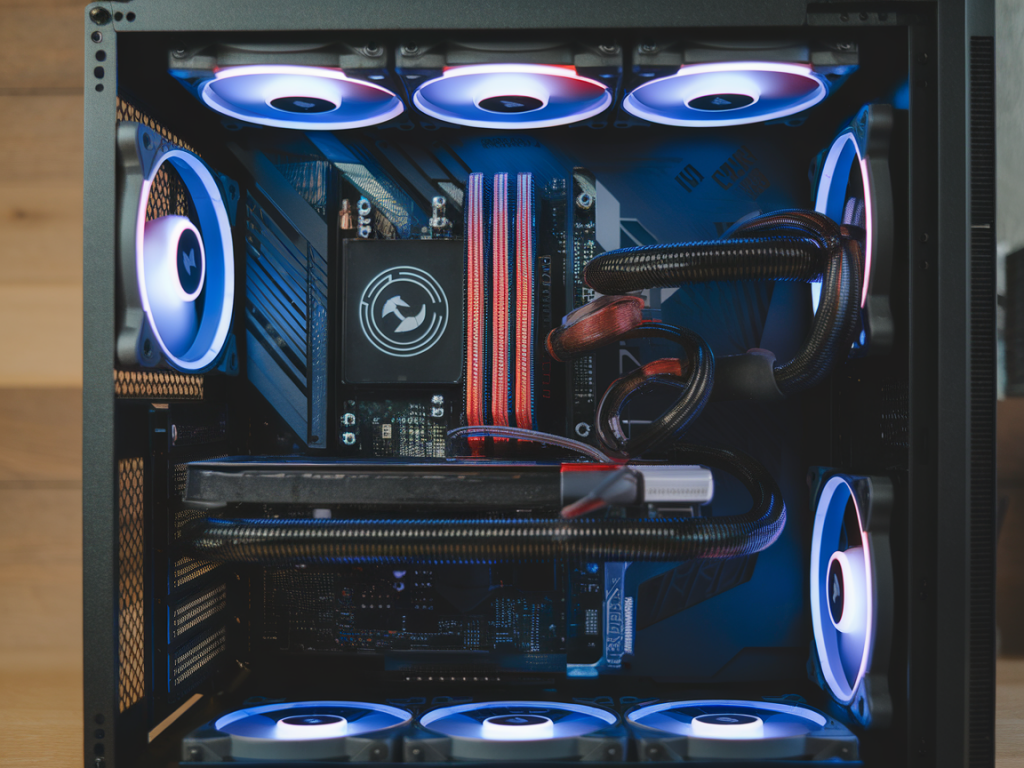
Während langer Gaming‑Sessions habe ich mir angewöhnt, nicht nur nach besseren FPS zu streben, sondern vor allem nach stabilen FPS über Stunden. Nichts ist frustrierender, als wenn das Gameplay nach zwei Stunden plötzlich stockt, weil die CPU oder GPU thermisch drosselt. In diesem Beitrag schildere ich aus meiner Praxis, welche Aufrüstungen und Maßnahmen an der PC‑Kühlung die FPS‑Stabilität wirklich verbessern — und welche nur Geldverschwendung sind.
Warum Kühlung direkten Einfluss auf FPS‑Stabilität hat
Kurz: Wenn Komponenten zu warm werden, drosseln sie Takt und Spannung, um sich zu schützen. Das führt zu Frame‑Drops, Mikrorucklern und schwankender Performance. Ich messe während meiner Tests meist CPU‑Package‑Temperatur, GPU‑Kern‑Temperatur und VRM‑Temperaturen. Sobald die CPU oder GPU in Bereiche über 85–95 °C kommt, sehe ich bei vielen Systemen geringere Taktraten und damit weniger stabile FPS.
Grundlegende Prioritäten vor dem Aufrüsten
Bevor du in eine neue AIO oder High‑End‑Luftkühler investierst, solltest du diese einfachen Punkte checken:
- Gehäuse‑Airflow: Intake und Exhaust korrekt angeordnet?
- Staubfilter/dreckige Lüfter entfernen — oft große Wirkung.
- Thermalpaste erneuern, wenn sie mehrere Jahre alt ist.
- Lüfterkurven anpassen statt Standard‑BIOS‑Profile zu nutzen.
- Monitoring‑Tools installieren (z. B. HWInfo, MSI Afterburner, HWiNFO64).
Welche Aufrüstungen am meisten bringen
Aus meiner Erfahrung geben dir diese Maßnahmen das beste Verhältnis aus Aufwand, Kosten und Effekt auf die FPS‑Stabilität.
1) Besserer CPU‑Kühler (Luft oder AIO)
Ein hochwertiger Luftkühler wie der Noctua NH‑D15 oder ein 240/280/360 mm AIO (z. B. Corsair H100i/H115i, NZXT Kraken) senkt CPU‑Temperaturen deutlich. Bei Ryzen‑/Intel‑CPUs sehe ich oft 10–20 °C niedrigere Temperaturen im Vergleich zu boxed Kühlern oder kleinen Towern.
Meine Faustregel: Für Übertakter und lang laufende Sessions rentiert sich mindestens ein Dual‑Tower‑Luftkühler oder ein 240 mm AIO. Für kleine Gehäuse ist ein kompakter, aber leistungsstarker Kühler wie be quiet! Dark Rock 4 eine Option.
2) Optimierter Gehäuse‑Airflow
Ein schlechter Airflow macht jede Kühlung weniger effektiv. Ich habe Fälle gesehen, in denen das Tauschen der Gehäuse‑Lüfter‑Position die CPU‑Temperatur um 8–10 °C reduzierte.
- Intake vorne/boden mit staubfiltern, Exhaust oben/hinten.
- Positive Luftdruckkonfiguration (leichter Überdruck) reduziert Staubansammlung.
- Gehäuse mit Mesh‑Front bieten oft bessere Performance als geschlossene Fronten.
3) Hochwertige Gehäuse‑Lüfter
Lautlose Noctua‑ oder Arctic‑Lüfter mit gutem statischem Druck können die Kühlleistung stark verbessern. Billige Lüfter schaffen oft nicht genug Luftstrom bei moderater Lautstärke, sodass du entweder laut oder heiß hast.
4) GPU‑Kühlung beachten
Grafikkarten drosseln ebenfalls. Bei Referenzkameras (Blower) ist der Gehäuse‑Airflow besonders wichtig. Bei Custom‑Designs mit großen Kühlern hilft:
- Mehr Gehäuse‑Intake zur GPU.
- Falls nötig: Aftermarket‑Kühler oder ein besserer Gehäuse‑Airflow.
- Senken des GPU‑Power‑Limits / leichtes Undervolting (MSI Afterburner) kann Stabilität bringen ohne spürbaren FPS‑Verlust.
5) VRM‑ und M.2‑Kühlung nicht vergessen
Spannungswandler (VRMs) und M.2‑SSDs werden oft heiß. Besonders beim langen Spielen mit leistungsstarken CPUs können heiße VRMs zu Throttling führen. Kleine Kühlkörper, gute Luftführung und bei Bedarf ein zusätzlicher Lüfter über den VRM‑Bereich helfen.
Thermische Paste und Montage
Die richtige Menge und eine gute Paste (z. B. Thermal Grizzly Kryonaut, Arctic MX‑4) verbessert die Wärmeübertragung deutlich. Ich wechsle die Paste, wenn der Kühler abgenommen wird oder jede 2–3 Jahre.
Software‑Optimierungen
Manchmal reicht ein Softwareeingriff:
- Fan‑Kurven in BIOS oder Software anpassen — aggressiver, wenn Temperaturen steigen.
- Undervolting / Curve‑Optimizer (bei Ryzen) reduziert Paket‑Wärme ohne Leistungseinbußen.
- GPU‑Power‑Limit leicht reduzieren (‑5 bis ‑10 %) für stabilere Taktverläufe.
Monitoring: Was ich im Blick habe
Während Tests vergleiche ich:
- CPU Package Temp und einzelne Kern‑Taktfrequenzen
- GPU Temp, Boost‑Frequenz und Power Draw
- VRM‑Temperaturen und M.2‑Temperaturen
- Frametimes und 1%/0.1% lows (MSI Afterburner + RTSS oder CapFrameX)
Frame‑Time‑Instabilität korreliert oft direkt mit Temperaturspitzen. Tools wie HWiNFO liefern detaillierte Logs, die ich für Langzeittests nutze.
Vergleichstabelle: typische Aufrüstungen
| Maßnahme | Aufwand | Kosten | Einfluss auf FPS‑Stabilität |
|---|---|---|---|
| Gehäuse‑Airflow optimieren | niedrig | niedrig | hoch |
| CPU‑Luftkühler (z. B. Noctua) | mittel | mittel | hoch |
| 240–360 mm AIO | mittel | mittel–hoch | hoch |
| Hochwertige Gehäuse‑Lüfter | niedrig | niedrig–mittel | mittel |
| GPU Aftermarket‑Kühler | hoch | hoch | mittel–hoch |
| Undervolting / Power‑Limit | niedrig | kostenlos | mittel |
Konkrete Beispiele aus meinen Tests
In meinem Gaming‑Setup mit einem Ryzen 7 und einer RTX 3080 sah ich bei einem alten Gehäuse mit schlechter Front nur ~5–10 Minuten konstante 144 FPS, danach sackten die Taktraten. Nach Austausch auf ein Mesh‑Gehäuse, Austausch der Front‑Lüfter gegen Noctua NF‑A14 und Montage eines NH‑D15 blieb die CPU‑Temperatur konstant 15 °C kühler und die 1% lows verbesserten sich spürbar — aus 30 ms Frame‑Times wurden stabile 10–12 ms. Bei einer Testreihe reduzierte ein leichtes GPU‑Undervolting die GPU‑Temperatur um 6–8 °C, was Mikroruckler bei langen Sessions fast eliminierte.
Praxis‑To‑Do Liste für stabilere FPS
- Staub im Gehäuse entfernen und Filter reinigen.
- Monitoring‑Tools installieren und Baseline messen.
- Gehäuse‑Airflow prüfen und ggf. nachbessern (Intake/Exhaust).
- Thermalpaste erneuern und CPU‑Kühler überprüfen.
- Hochwertige Lüfter einsetzen und Fan‑Curves anpassen.
- GPU Power‑Limit testen / leicht undervolten.
- Logdaten bei langen Sessions speichern, um Hotspots zu identifizieren.
Wenn du magst, kann ich dir anhand deines Setups (Gehäuse, CPU, GPU, Kühler) eine konkrete Upgrade‑Empfehlung geben — mit Kosten‑Nutzen‑Abwägung und Schritt‑für‑Schritt Anleitung für Installation und Fan‑Curve‑Setup.