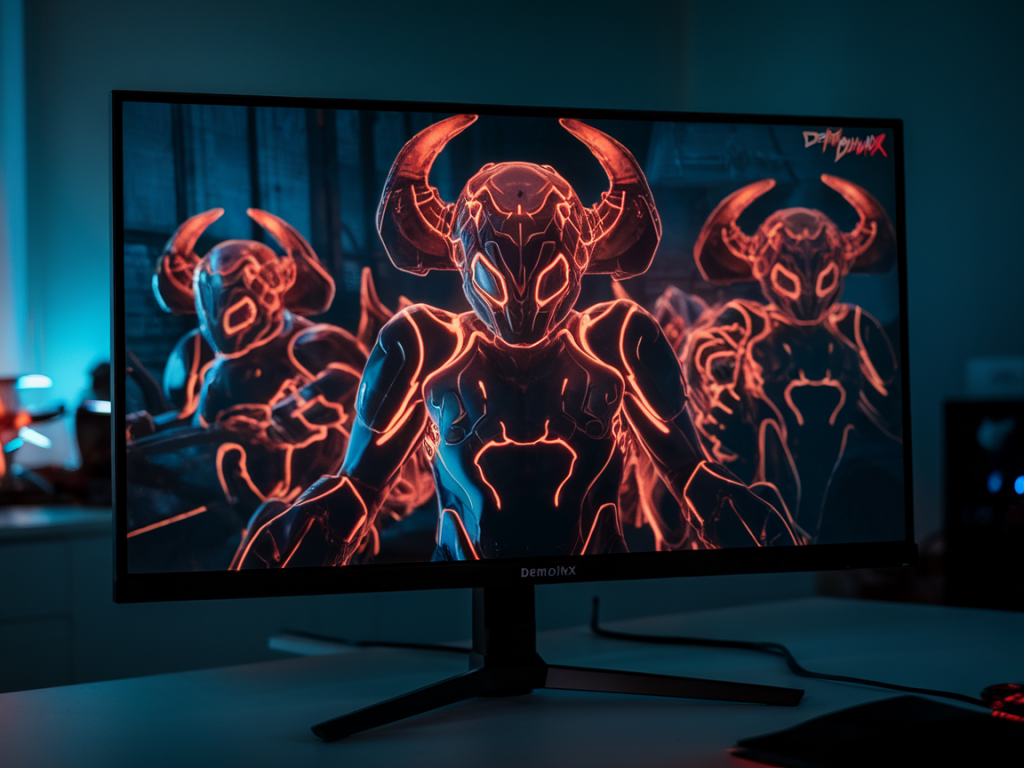
Als jemand, die stundenlang Maps analysiert und jede Kontur zählt, weiß ich: die richtigen Monitor-Settings können den Unterschied zwischen einem verpassten Kill und einer perfekt getimten Aktion ausmachen. Bei Demonixx-Monitoren gibt es spezifische Optionen und Stellschrauben, die Schwarzwerte verbessern und Feindkonturen klarer zeichnen. Ich habe verschiedene Modelle getestet und hier meine praktische Anleitung, wie du das Beste aus deinem Display rausholst — ohne Fachchinesisch, dafür mit direkten, umsetzbaren Tipps.
Warum Schwarzwerte und Konturenschärfe wichtig sind
Schwarzwerte sind mehr als ein ästhetisches Extra: Zu hohe Schwarzwerte überstrahlen dunkle Bereiche, Effekte und Schatten verschlucken Gegner. Zu niedrige Werte hingegen können Details verwaschen und Helligkeit opfern, sodass Gegner in dunklen Ecken kaum zu sehen sind. Ziel ist ein ausgewogenes Verhältnis, in dem Schatten tief wirken, aber feine Konturen erhalten bleiben. Bei schnellen Multiplayer-Games zählt jede Millisekunde — visuelle Klarheit verbessert deine Reaktionszeit und Zielerfassung.
Grundprinzipien vorab
Bevor du in Menüs versinkst, merk dir diese Regeln:
- Erst kalibrieren, dann spielen: Stelle Helligkeit, Kontrast und Gamma systematisch ein, nicht per Zufall.
- Umgebungslicht beachten: In dunklen Räumen brauchst du andere Werte als bei Tageslicht.
- Spiel-Modus testen: Manche Presets (FPS, RTS, Custom) bieten schon gute Ausgangspunkte.
- Tiefenwirkung vs. Sichtbarkeit: Mehr Kontrast bringt Tiefe, zu viel davon kann Details verschlucken.
Empfohlene Demonixx-Einstellungen — mein Ausgangspunkt
Die konkreten Bezeichnungen können je nach Modell leicht variieren (z. B. Demonixx XG, Pro, Ultra). Hier ist ein Start-Setup, das bei meinen Tests konsistent gut funktioniert hat. Probiere diese Werte, passe dann fein nach deinem Geschmack und deiner Umgebung an.
| Einstellung | Empfohlener Wert (Start) | Kommentar |
|---|---|---|
| Helligkeit | 18–28% | Für dunkle Räume eher geringer; bei viel Umgebungslicht anheben. |
| Kontrast | 70–85% | Mehr Kontrast schärft Konturen, aber nicht so hoch, dass Schwarztöne absaufen. |
| Gamma | 2.2 (oder +1 je nach Menünamen) | Standard 2.2 ist ausgewogen; für dunkle Spiele 2.4 testen. |
| Black Stabilizer / Black Equalizer | +8 bis +14 (auf einer Skala bis 20) | Hellt dunkle Bereiche auf, ohne das gesamte Bild zu überstrahlen. |
| Overdrive / Response | Middle/Advanced (nicht Extrem) | Verbessert Nachzieh-Effekte, kann aber Halo-Artefakte erzeugen. |
| Farbtemperatur | 6500K (Warm/Neutral) | Neutralere Töne helfen, Kontraste besser zu beurteilen. |
| Dynamic Contrast | Aus | Verändert oft Gamma dynamisch — für Competitive spielen nicht empfehlenswert. |
Schritt-für-Schritt-Anleitung zur Feinjustierung
So gehe ich vor, wenn ich einen Demonixx-Monitor für Gaming optimiere:
- Reset: Setze das OSD-Menü auf Werkseinstellungen, um inkonsistente Anpassungen zu vermeiden.
- Preset wählen: Wähle „FPS“ oder „User/Custom“ als Ausgangspunkt – dann manuell anpassen.
- Helligkeit einstellen: Mit einem dunklen Spiel-Map-Abschnitt: Helligkeit so reduzieren, dass Schwarz wirklich dunkel wirkt, ohne dass Details in Schatten verloren gehen. Ich starte bei ~20%.
- Kontrast hochziehen: Kontrast erhöhen, bis Kanten und Details in mittelhellen Bereichen knacken. Zu hoch = Ausbrennen der hellen Bereiche; lieber schrittweise vorgehen.
- Gamma testen: Spiele oder benutze eine Gamma-Testbilddatei. 2.2 ist meist der Sweetspot; 2.4 bringt dunklere Tiefe, aber schluckt Details.
- Black Equalizer: Erhöhe schrittweise, bis dunkle Gegner in Ecken sichtbar werden. Achte auf überhellte Schatten, das ist Kontraproduktiv.
- Overdrive moderat einstellen: Für minimale Motion-Blur, aber nicht zu stark, sonst entstehen sichtbare Halos um Gegner.
- Testen unter unterschiedlichen Lichtbedingungen: Spiele kurz im Tag- und Nachtbetrieb, um sicherzugehen, dass die Werte universell funktionieren.
Windows- und GPU-Einstellungen, die helfen
Der Monitor ist nur ein Teil der Kette. GPU- und OS-Einstellungen beeinflussen, wie Schwarz und Konturen dargestellt werden:
- NVIDIA/AMD-Color-Settings: Stelle die Ausgabe auf 8-bit (oder 10-bit wenn unterstützt) und wähle Full RGB statt Limited, wenn dein Setup es hergibt — das verbessert Schwarzwertabstufungen.
- Digital Vibrance/Color Vibrance: Leichte Erhöhung (5–10%) kann Kontraste von Gegnern gegenüber Umgebungen hervorheben.
- Freundcreme HDR: HDR im Spiel nutzen nur wenn der Monitor HDR gut umsetzt; ansonsten lieber aus, da manche HDR-Implementationen Schwarztöne verschlucken.
- Spielinterne Helligkeits/Gamma-Einstellungen: Manche Spiele bieten eigene Gamma-Regler — diese sollten mit Monitor-Gamma zusammenpassen.
Tipps aus der Praxis — was ich bei Turnieren und langen Sessions mache
Bei wettbewerbsorientiertem Spielen achte ich zusätzlich auf folgende Punkte:
- Vor dem Match kurz anpassen: Leichte Helligkeitsanpassungen an das Venue-Licht vornehmen.
- Keine dynamischen Bildverbesserer: Funktionen wie „Dynamic Contrast“ oder „Smart HDR“ schalte ich aus — sie verändern Bildparameter während des Spiels und zerstören Konsistenz.
- Peripherie testen: Manche Mäuse/Keyboards melden sich als Priority-Geräte bei hoher Helligkeit — das kann die Wahrnehmung verändern. Gewöhne dich an deine Standard-Hardware.
- Profil speichern: Viele Demonixx-Monitore erlauben Nutzerprofile. Ich lege ein Profil „Comp“ an und eines „Casual/Film“ — so wechsle ich schnell.
Häufige Fehler und wie du sie vermeidest
- Alles auf Maximum: Zu viel Black Equalizer oder Kontrast erzeugt künstliche Kanten und überstrahlte Bereiche.
- Nur auf Presets verlassen: Werkseinstellungen sind selten optimal für dein Setup.
- HDR blind aktivieren: Auf Monitoren mit schwachem HDR kann es schlimmer aussehen als ohne.
- Kein Vergleichsbild: Nutze Testmaps oder Referenzbilder, um objektiv zu beurteilen statt nach Gefühl zu regeln.
Wenn du möchtest, kann ich für dein konkretes Demonixx-Modell ein persönliches Profil erstellen — nenne mir Modell, Grafikkarte und typische Umgebungsbeleuchtung, dann schicke ich dir angepasste Werte. Ich experimentiere ständig mit neuen Presets und teile gern die besten Kombinationen für verschiedene Spiele (Battle Royale vs. Tactical Shooter etc.).