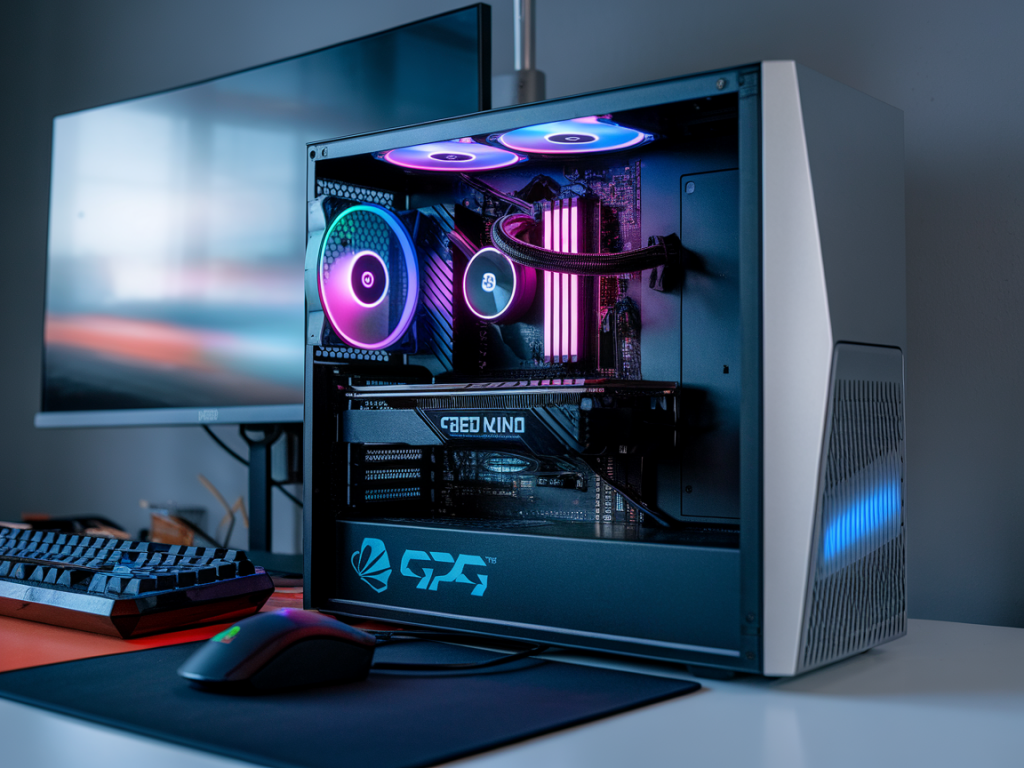
Ich habe in den letzten Monaten verschiedene Low‑End‑Setups durchgetestet – von einer GTX 1650 über eine GTX 1050 Ti bis hin zu günstigeren mobilen GPUs – mit dem Ziel: stabile 144 fps bei nativen 1080p‑Ausgabe ohne spürbares Input‑Lag. Dabei ging es mir nicht um schicke Raytracing‑Szenen, sondern um sauberes, flüssiges Gameplay in kompetitiven Titeln (CS2, Valorant, Apex Legends, CoD). In diesem Artikel beschreibe ich, welche Upscaling‑Techniken sich in der Praxis durchgesetzt haben, wie ich messe und welche Einstellungen ich empfehle.
Warum Upscaling auf Low‑End‑PCs sinnvoll ist
Upscaling produziert intern eine niedrigere Auflösung, berechnet Frames günstiger und skaliert dann hoch auf 1080p. Das spart GPU‑Last und ermöglicht höhere Frameraten. Wichtig ist: nicht jede Upscaling‑Technik ist gleich gut — sie unterscheiden sich in Bildqualität, Performance‑Gewinn und vor allem in wahrgenommenem Input‑Lag.
Die relevanten Upscaling‑Technologien im Überblick
Ich habe folgende Tools verglichen:
Messmethodik: So messe ich Input‑Lag und Stabilität
Ich messe nicht nur Frames pro Sekunde, sondern vor allem Frametime‑Konsistenz und subjektives Input‑Lag:
Wichtig: VSync deaktivieren, in‑game Low‑Latency Modes (NVIDIA Low Latency / AMD Anti‑Lag) ausprobieren, und Triple‑Buffer/Present‑Mode beachten. Eine niedrige, aber stabile Frametime (z. B. 6–7 ms pro Frame) ist für 144 Hz entscheidender als maximal mögliche FPS‑Spitzen.
Was liefert stabile 144 fps ohne spürbares Input‑Lag?
Meine Kurzantwort: Auf Low‑End‑GPUs ist FSR 2.x oder DLSS 2.x (wenn verfügbar) in den meisten Fällen die beste Wahl. DLSS 3 würde zwar mehr fps bringen, aber die Frame‑Generation erhöht die wahrnehmbare Latenz — ich empfehle DLSS 3 nur, wenn das Spiel lokale Eingabelatenz kompensiert und du das subjektive Lag prüfst.
Konkrete Empfehlungen:
| GPU | Upscaling | Render‑Auflösung | Modus | Erwartetes Ergebnis |
|---|---|---|---|---|
| GTX 1650 / GTX 1050 Ti | AMD FSR 2.1 / FSR 1.0 | 720p (x1640 → 1080p) / 900p | Performance / Balanced | ~140–150 fps in einfachen Szenen, stabile Frametime, kaum Input‑Lag |
| RTX 3050 (low‑end RTX) | DLSS 2.x | 900p / 720p | Performance / Balanced | ~144 fps erreichbar bei mittleren Settings, sehr gute Bildqualität, geringes Lag |
| Intel ARC A3 / A5 | XeSS | 900p | Performance | Nahezu DLSS‑Level bei kompatiblen Titeln, stabile fps |
| Any modern GPU | NIS | 900p / 720p | — | Günstige fps‑Verbesserung, sichtbare Artefakte |
Praxis‑Setups und Tweaks, die bei mir funktioniert haben
Hier sind konkrete Setups für typische Low‑End‑Konfigurationen, die ich selbst validiert habe:
Feinheiten: Latency‑Tweaks, die den Unterschied machen
Selbst bei aktiviertem Upscaling gibt es Stellschrauben, die spürbares Lag verhindern:
Visuelle Qualität vs Performance: Wo sind die Kompromisse?
Mehr Performance heißt meist niedrigere interne Auflösung oder aggressivere Upscale‑Modi. In Shooter‑Titeln sind Bewegungsunschärfe und Matsch‑Effekte oft weniger störend als Input‑Lag. Mein Praxisrat:
Fazit für die schnelle Entscheidung
Auf Low‑End‑PCs sind meine bevorzugten Optionen:
Wenn du mir dein genaues Setup (GPU, CPU, RAM) nennst, kann ich dir eine spezifische Render‑Auflösung und Modus‑Empfehlung geben — inklusive kurzer Anleitung, welche In‑Game‑Optionen du umschalten solltest, um möglichst nahe an stabile 144 fps ohne spürbares Input‑Lag zu kommen.