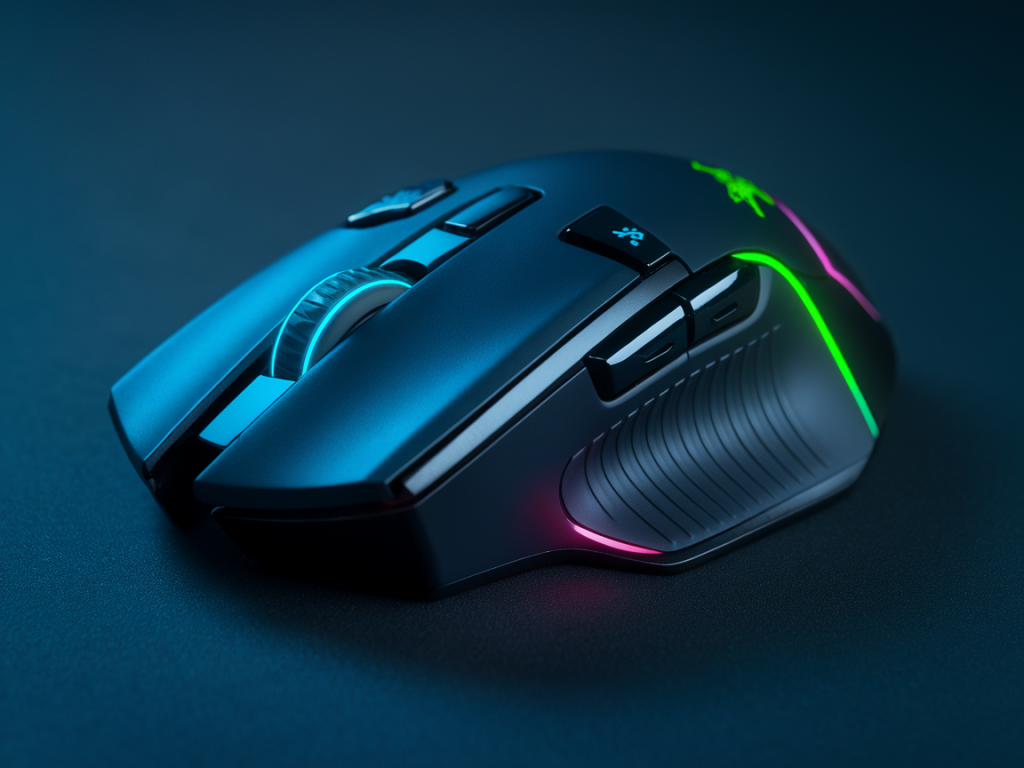
Drahtlose Gaming‑Mäuse haben in den letzten Jahren einen Quantensprung gemacht. Modelle von Logitech, Razer oder SteelSeries sind längst kein Kompromiss mehr – sie können in Sachen Latenz und Präzision mit kabelgebundenen Mäusen mithalten. Trotzdem begegnen mir in der Community und bei Tests immer wieder ein und dasselbe Problem: plötzliche Latency‑Spitzen, Ruckler oder Inkonsistenzen im Aim. In diesem Artikel teile ich meine praktische Checkliste und konkrete Tricks, mit denen du diese Spitzen minimierst und dein konkurrenzfähiges Aim stabilisierst.
Warum treten Latenzspitzen bei kabellosen Mäusen auf?
Bevor wir in die Lösungen einsteigen: kurz zum Warum. Latenzspitzen entstehen meist nicht durch einen einzelnen Fehler, sondern durch mehrere Faktoren, die zusammenkommen:
Funkinterferenzen (WLAN, Bluetooth, andere USB‑Geräte)Schwankende Signalstärke wegen Entfernung oder Hindernissen zwischen Maus und DongleStromspar‑Modi der Maus oder des USB‑ControllersTreibereinstellungen und Software (z. B. Energiesparfunktionen)Ungünstige USB‑Port‑Konfiguration (Hub statt direkte Verbindung)Veraltete Firmware oder Bugs in der Maus‑SoftwareMeine sofort anwendbare Checkliste
Wenn ich eine neue kabellose Maus teste oder bei einem Spieler mit Latency‑Problemen helfe, arbeite ich diese Liste Schritt für Schritt durch:
Dongle optimal positionieren: Der USB‑Empfänger gehört in einen kurzen USB‑Verlängerer auf Desktop‑Höhe vor dem Monitor. So vermeidest du Abschattungen durch den Körper und steigerst die Signalqualität.USB‑Ports prüfen: Schließe den Dongle an einen direkten USB‑Port am Mainboard an. Keine Hubs, keine Front‑Panel‑Ports mit langen internen Kabeln.Frequenzkonflikte minimieren: Schalte temporär WLAN oder Bluetooth aus, wenn du Tests machst. Nutze 5‑GHz WLAN wenn möglich, um 2,4‑GHz‑Interferenzen zu reduzieren.Firmware & Treiber: Aktualisiere Firmware der Maus (Logitech G HUB / Razer Synapse / SteelSeries GG) und die Treiber des USB‑Controllers. Manchmal behebt ein Update mysteriöse Stotterer.Power‑Settings deaktivieren: In Windows schalte USB‑Selective‑Suspend aus, stelle den Energiesparplan auf „Höchstleistung“ und deaktiviere Energiesparoptionen für die Maus in den Bluetooth/HID‑Einstellungen falls vorhanden.Polling‑Rate und DPI testen: Manche Mäuse reagieren besser bei 1000 Hz, andere zeigen weniger Sprünge bei 500 Hz. Teste verschiedene Polling‑Raten und DPI‑Kombinationen in Aim‑Trainern.Batterie & Akku: Niedriger Akkustand kann zu Signalproblemen führen. Lade die Maus regelmäßig und tausche bei Bedarf Akkus aus.Feinjustierung in der Software
Die Hersteller‑Software bietet oft mehr als DPI‑Einstellung und RGB. Ich bemühe mich immer darum, folgende Optionen zu prüfen:
Hochleistungs‑Modus / Low‑Latency Mode: Logitech nennt das z. B. „Lightspeed“, Razer „Hyperspeed“. Stelle die Maus auf den präzisesten Funkmodus.Polling Rate: Stelle auf 1000 Hz, teste aber auch 500 Hz für Stabilität. Manche Setups zeigen weniger Jitter bei 500 Hz.Debounce Time / Button Response: Reduziere die Debounce‑Zeit nicht zu aggressiv – das kann zwar Tastenreaktion verbessern, aber auch Fehltrigger verursachen.Surface Calibration: Nutze die Oberflächenkalibrierung (Surface Tuning). Auf manchen Mauspads reduziert das Sprünge deutlich.Firmware‑Rollback: Wenn nach einem Update Probleme auftauchen, prüfen, ob ein Rollback möglich ist – einige Firmware‑Updates haben temporär neue Bugs eingeführt.Physische Einflüsse: Pad, Matte & Position
Die Kombination Maus / Sensor / Pad ist entscheidend. Aus meinen Tests:
Glattes, hochwertiges Pad (z. B. Logitech G Powerplay oder SteelSeries QcK) liefert konsistentere Daten als billige Textil‑Pads.Vermeide Metallflächen oder große reflektierende Objekte in der Nähe des Dongles.Teste unterschiedliche Pads: Glas, Hartplastik und Stoff reagieren unterschiedlich mit dem Sensor.Störungen isolieren: So teste ich
Um Latency‑Spitzen aufzuspüren, verwende ich ein paar Hilfsmittel und Methoden:
MouseTester / Windows Mouse Rate Checker: Diese Tools zeigen Raten, Jitter und Inter‑Packet‑Abstände. Schau dir speziell die maximalen Ausschläge an, nicht nur den Durchschnitt.Replay‑Tests in Aim‑Trainern: Nutze Kovaak's oder Aim Lab und zeichne Bewegungen, um Inkonsistenzen zu sehen.A/B‑Vergleich: Teste dieselbe Maus verkabelt vs. wireless. Das isoliert Funkprobleme.Interferenz‑Test: Schalte nacheinander andere Geräte aus (WLAN, Smartphone, Bluetooth‑Box), um den Störenfried zu identifizieren.Tabelle: Typische Ursachen und Sofortmaßnahmen
| Problem | Wahrscheinliche Ursache | Sofortmaßnahme |
| Periodische Ruckler | Funkinterferenz / WLAN im 2.4GHz | Wechsel auf 5GHz WLAN / Dongle positionieren |
| Einzelne starke Latenzspitzen | USB‑Power‑Management | USB‑Selective‑Suspend aus, Port wechseln |
| Sprünge bei schnellen Flicks | Sensor‑Kalibrierung / Pad‑Ungleichmäßigkeit | Surface Calibration, anderes Pad testen |
| Konstantes Jitter | Unpassende Polling‑Rate / Firmware | Polling‑Rate anpassen, Firmware überprüfen |
Markenspezifische Hinweise
Aus meinen Tests mit Razer, Logitech und anderen:
Logitech (Lightspeed): Sehr stabil, reagiert gut auf Dongle‑Positionierung. G HUB bietet Surface Tuning und Firmware‑Updates. Achte auf USB‑Ports am Backend des Gehäuses.Razer (Hyperspeed): Ebenfalls sehr performant, aber gelegentlich Probleme nach großen BIOS/Treiber‑Updates. Synapse erlaubt Feintuning; Firmware‑Rollback kann helfen.SteelSeries: Gute Out‑of‑the‑box‑Erfahrung, solide Sensoren. Probleme sind seltener, aber auch hier gilt: Dongle‑Positionierung und Firmware zählen.Meine Test‑Routine vor einem wichtigen Match
Vor jedem wichtigen Match durchlaufe ich kurz dieses Setup‑Ritual:
Donglecheck: USB‑Verlängerer, direkter PortSchnelltest: MouseTester 30 SekundenPowercheck: Akku > 50 %Störquellen: WLAN/Smartphone kurz weglegen5 Minuten Aim‑Warmup in Aim Lab bei gleichen DPI/HzDiese fünf Minuten sparen mir oft komplette Matches, weil ich so Latency‑Peaks vorab ausschließe.
Wenn du willst, kann ich dir auch eine Schritt‑für‑Schritt‑Troubleshooting‑Anleitung als Download zusammenstellen oder ein kurzes Video zeigen, wie ich den Dongle positioniere und welche Tools ich nutze. Schreib mir einfach auf Shooterplanet oder per Mail — ich integriere gern eure Rückmeldungen in die nächste Version dieses Guides.