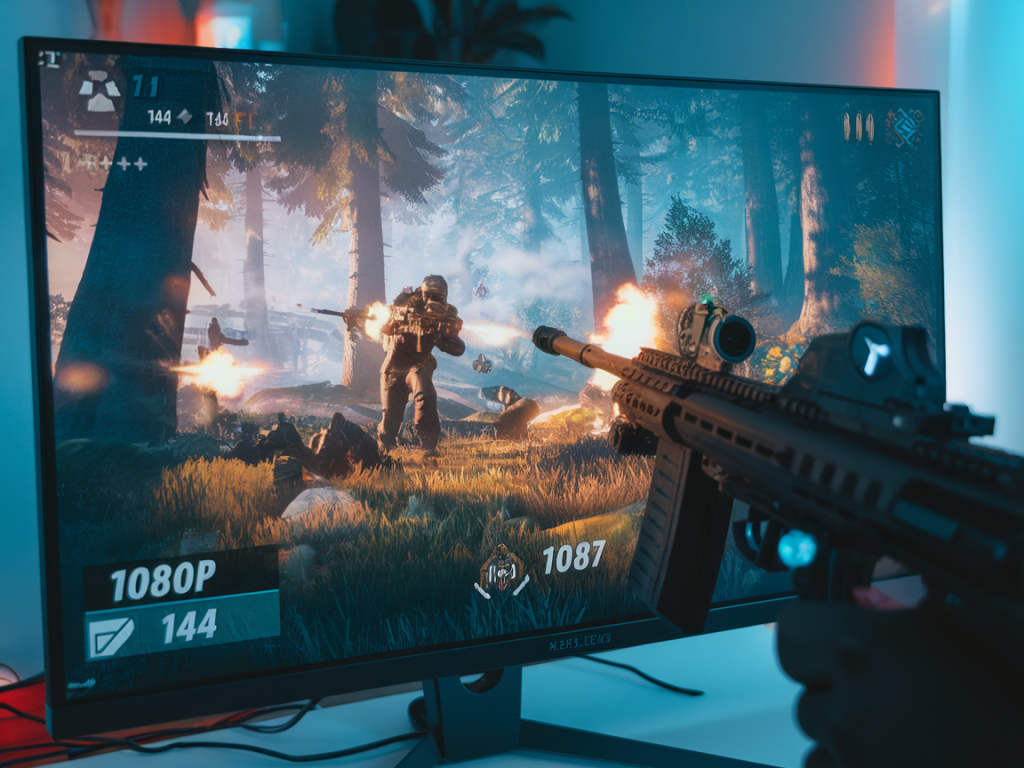
Ich erkläre dir hier, wie ich GPU‑Upsampling bei 1080p so konfiguriere, dass ich stabile 144 fps erreiche und das spürbare Input‑Lag reduziere. Das ist ein pragmatischer Guide aus meiner eigenen Test‑Praxis: ich probiere verschiedene Upsampling‑Techniken (DLSS, FSR, XeSS, NIS), kombiniere Treiber‑ und Windows‑Optimierungen und messe dann mit Tools wie RTSS/CapFrameX. Ziel ist keine maximale Bildqualität, sondern ein flüssiges, responsives Erlebnis bei 144 Hz.
Grundprinzip: Rendern niedriger, skalieren hoch
Upsampling heißt: Die GPU rendert intern in einer niedrigeren Auflösung oder mit einem geringeren Render‑Scale und skaliert das Bild zur nativen 1080p-Auflösung hoch. Das reduziert die Render‑Last und erlaubt höhere fps. Moderne Methoden (DLSS, FSR, XeSS) verwenden intelligente Rekonstruktion, damit das hochskalierte Bild ordentlich aussieht. Für kompetitives Gaming ist die Qualitäts‑ vs. Performance‑Abwägung entscheidend.
Welche Upscaler gibt es und wann verwende ich welchen?
- NVIDIA DLSS (bei RTX‑Karten): Sehr effektiv beim FPS‑Gewinn und oft mit guter Schärfe in den Quality/Performance‑Presets. Nutze DLSS wenn verfügbar.
- AMD FSR 2/3: Plattformunabhängig, gute Wahl bei AMD‑Karten oder wenn ein Spiel kein DLSS unterstützt.
- Intel XeSS: Ebenfalls gut und läuft auf vielen GPUs.
- NVIDIA Image Scaling (NIS): Einfacher Upscaler, weniger komplex als DLSS—funktioniert überall, bringt aber weniger Präzision bei Artefakten.
Meine Schritt‑für‑Schritt‑Konfiguration
Das ist mein Standard‑Workflow, wenn ich ein neues Spiel für 144 fps vorbereite:
- Schritt 1 — Ziel definieren: 144 fps stabil, Input‑Lag minimiert. Stelle Monitor auf 144 Hz, Windows‑Fullscreen (nicht Borderless) aktivieren.
- Schritt 2 — In‑Game Preset auf Medium/High: Schatten, Partikel, und Post‑Processing wie Motion Blur abschalten. Sichtweite und Texturen kann man höher lassen, aber Schatten und SSAO kosten viel Performance.
- Schritt 3 — Upscaler wählen: Wenn vorhanden DLSS (RTX) bzw. FSR/XeSS. Start mit „Quality“ oder „Balanced“ Preset, später auf „Performance“ wenn mehr FPS nötig sind.
- Schritt 4 — Render Scale anpassen: Beginne mit 75–85 % für Quality, 65–75 % für Balanced, 50–65 % für Performance. Für kompetitive Spieler teste auch 60 % (ca. 720p → 1080p Upscale).
- Schritt 5 — Low‑Latency aktivieren: NVIDIA: Low Latency = «On/Ultra», NVIDIA Reflex (wenn verfügbar) aktivieren. AMD: Anti‑Lag aktivieren. Das reduziert CPU‑Queueing und Input‑Lag.
- Schritt 6 — V‑Sync deaktivieren: V‑Sync erhöht Input‑Lag; verwende G‑Sync/FreeSync bei VRR‑Monitoren oder keinen vsync. Frame Limiter in RTSS oder im Spiel nutzen, um CPU/GPU‑Pacing zu verbessern.
- Schritt 7 — Treiber & Windows: Aktuelle GPU‑Treiber, NVIDIA Control Panel: Power Management auf «Prefer maximum performance», Texture filtering – Quality auf «High performance» (optional). Windows Game Mode an, Power Plan auf «Hochleistung» oder «Ultimate Performance».
- Schritt 8 — Messung: RTSS für frametime‑Overlay, CapFrameX für Input‑Lag/Frame Time Analyse. Wenn frametimes ungleichmäßig sind, Render Scale oder CPU‑Limit anpassen.
Welche Render‑Scales funktionieren für welche GPU? (Anhaltswerte)
| GPU | Presets | empfohlener Render‑Scale (Start) |
|---|---|---|
| RTX 3060 | DLSS/FSR Quality | 70–80% (je nach Spiel) |
| RTX 3060 Ti / 3070 | DLSS Quality / Balanced | 75–85% |
| RTX 4070 / 4070 Ti | DLSS Quality | 85–95% / manchmal nativer 1080p möglich |
| RX 6600 / 6650 | FSR Balanced/Performance | 65–75% |
| RX 6700 XT+ | FSR Quality/Balanced | 75–85% |
Diese Werte sind grobe Startpunkte. Manche Spiele skalieren besser (z. B. Unreal Engine‑Titel), andere weniger.
Feintuning für niedriges Input‑Lag
- Exclusive Fullscreen verwenden: Geringere Eingabe‑Pufferung als Borderless.
- Frame Limiter statt V‑Sync: Setze ein Limit leicht unter 144 (z. B. 142 fps) mit RTSS, um Framedrops und Microstutter zu vermeiden. Das kann die wahrgenommene Responsivität verbessern.
- Render Ahead / Pre‑Rendered Frames: Bei NVIDIA niedrig stellen (1 Frame) für weniger Lag; bei AMD ähnlich anti‑lag Maßnahmen aktivieren.
- GPU‑Upscaling Preset: Quality für bessere Bildtreue, Performance für maximale FPS—immer messen: manchmal fühlt sich eine stabile 140–144 fps besser an als ungeklärte Ruckler bei 160 fps.
- Input‑Spezifische Optionen: Mäuse mit niedriger Abfragerate sind selten das Problem, aber aktivierter USB Polling auf 1000 Hz ist sinnvoll. Mouse accel ausschalten.
Tools, mit denen ich messe
- RTSS (MSI Afterburner): Frametimes, FPS‑Overlay, Frame Limiter.
- CapFrameX: Loggen, Analyse der Input‑Lag (latency breakdown), Frame Pacing.
- NVIDIA Reflex Latency Analyzer / In‑Game Reflex Overlay: sehr hilfreich bei kompatiblen Titlel.
Typische Fehler und wie ich sie vermeide
- Zu hohe Render‑Scale: Du bekommst zwar bessere Optik, aber nicht die 144 fps. Teste niedrigere Skalen systematisch.
- V‑Sync anlassen: Vermeidet Tearing, erhöht aber Input‑Lag — lieber G‑Sync/FreeSync oder ein Frame‑Limiter.
- Driver‑Settings ignorieren: Power Management, Low Latency und Texture filtering haben spürbare Nebenwirkungen; ich setze sie gezielt.
- Unregelmäßiges Pacing: Keine konstante FPS kann schlimmer sein als etwas niedrigere aber stabilere FPS. RTSS‑Limit hilft oft.
Wenn du magst, sende mir deine GPU/CPU/Monitor‑Kombination und das Spiel — dann nenne ich dir konkrete Startwerte fürs Render‑Scale und die beste Upscaling‑Methode aus meiner Testbank. Ich probiere das selbst an mehreren Setups und teile gern meine Profilkonfigurationen für Shooter‑Titel.