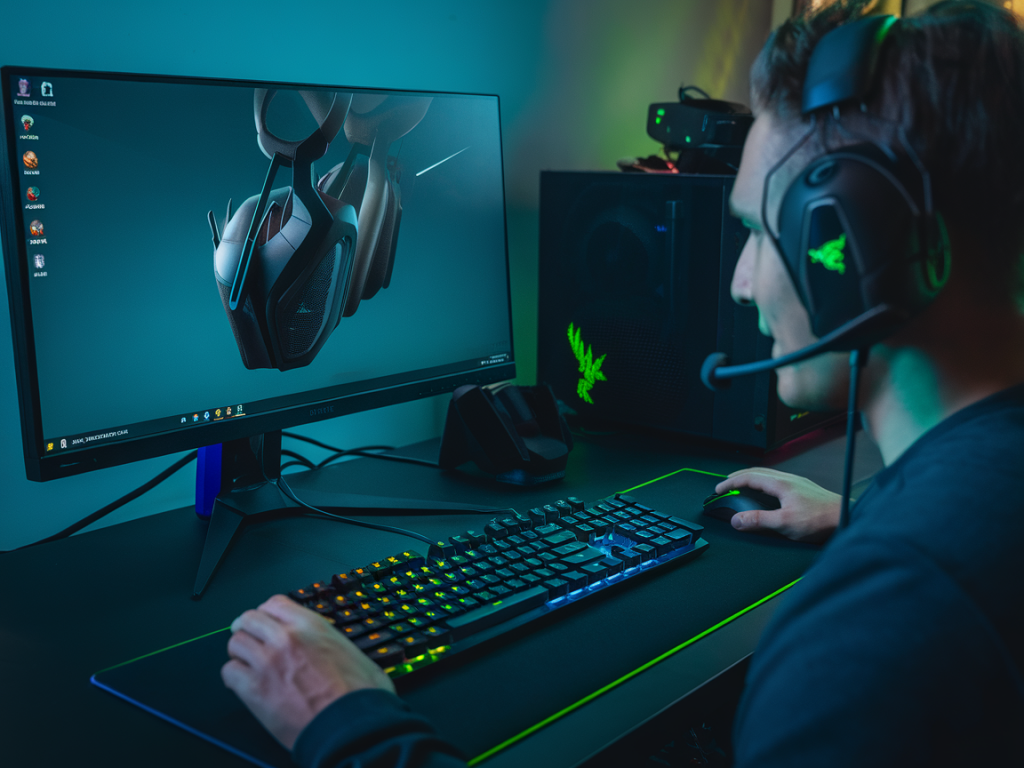
Als langjährige Spielerin und Sound‑Tüftlerin habe ich mir angewöhnt, nicht nur auf das visuelle Feedback zu vertrauen, sondern akustische Hinweise so weit zu optimieren, dass Schritte in CS2 mit höchster Präzision ortbar sind. In diesem Beitrag zeige ich dir, wie du Windows‑Audio‑Profile und Razer Synapse so kombinierst, dass Footsteps auf drei Sekunden genau hörbar werden — also zuverlässig Richtung, Distanz und Timing liefern, ohne dass du von Hall oder übertriebenen Effekten gestört wirst.
Warum Audio‑Profile wichtig sind
Viele Spieler unterschätzen, wie stark falsche Audio‑Einstellungen das Spielgefühl verschlechtern können. Standard‑Windows‑Mixing, aktivierte Klangverbesserungen oder ungeeignete Equalizer‑Presets verwischen die feinen Frequenzen von Schritten. Razer Synapse bietet hingegen die Möglichkeit, individuelle Profile für Headsets und externe Soundkarten zu erstellen und so brutalen Fokus auf die kritischen Frequenzen zu legen. Ich kombiniere beides: das Betriebssystem‑Basisprofil für Latenz/Format und Synapse für Feinabstimmung.
Was du brauchst
Grundprinzip — Wo der Unterschied liegt
Ich unterscheide beim Audio‑Tuning drei Ebenen:
Nur wenn alle drei Ebenen zusammenpassen, werden Footsteps nicht verschmiert oder von künstlichen Räumen überdeckt.
Schritt‑für‑Schritt Anleitung
Ich erkläre dir die Reihenfolge, die sich bei mir bewährt hat. Teste nach jedem Schritt mit demselben CS2‑Szenario, damit du Unterschiede klar wahrnimmst.
Öffne die Sound‑Einstellungen, wähle dein Headset und klicke auf > Eigenschaften > Erweitert. Ich stelle das Format auf 24 Bit, 48000 Hz (Studioqualität) — das ist ein guter Kompromiss aus Detailreichtum und Performance. Wähle außerdem „Anwendung hat alleinige Kontrolle“ aus, damit Synapse und CS2 direkt arbeiten können.
Deaktiviere alle Enhancements wie Loudness Equalization, Virtual Surround oder Hall. Diese Effekte verwischen die transiente Energie von Schritten. In manchen Windows‑Treibern findest du zusätzliche Optionen; alles aus, außer wenn du explizit einen hochwertigen Raum‑Simulator benutzt — aber davon rate ich für Footstep‑Präzision ab.
Erstelle ein neues Profil für CS2 und wähle dein Headset. Aktiviere im ersten Schritt kein 7.1‑Virtual-Surround. Ich nutze lieber Stereo mit gezieltem EQ, weil Stereo‑Panning echte Distanz und Richtung präziser darstellt.
Das Kernstück: Footsteps liegen oft zwischen 200 Hz und 4 kHz, je nach Surface. Ich fahre mit folgenden ungefähren EQ‑Änderungen am besten:
Wichtig: Kleine Schritte pro Band reichen. Große Boosts führen zu Übersteuerungen und Müdigkeit.
Wenn du THX Spatial Audio nutzt, aktiviere es testweise, aber setze die Fokus‑Option auf „Competition“ oder „Shooter“. Ich selbst bevorzuge THX nur als Ergänzung, nie als Ersatz für präzises Stereo‑EQing. Sollte dir Virtual Surround zu unpräzise vorkommen, bleib bei Stereo.
In CS2 setze ich diese Werte als Baseline:
Warum Stereo? Weil echte Footstep‑Panning in vielen Fällen besser abgebildet wird als künstliches 7.1‑Processing. CS2 selbst bietet präzise Sound‑Layer, die du mit einem guten Stereo‑Setup am besten nutzt.
Kalibrierung und Testprotokoll
Ich arbeite mit kontrollierten Bot‑Szenarien:
Wenn du drei‑Sekunden‑Genauigkeit sagst, meine ich damit: du kannst einen Fußschritt einem Punkt im Zeitverlauf zuordnen — Abstand und Richtung innerhalb eines Fensters von ±1,5 Sekunden. Achte auf Attack‑Delay und Client‑Server‑Latenz: Audio kann zwar lokal präzise sein, aber Netzlatenz beeinflusst die gefühlte Korrelation.
Fehlerbehebung und typische Probleme
Tipps aus der Praxis
Meine persönliche Einstellungsempfehlung (als Ausgangspunkt)
| Windows | 24 bit, 48000 Hz • Enhancements aus • Exclusive Mode an |
| Synapse | Stereo • Low Cut 70 Hz • +3 dB @ 600 Hz • +4 dB @ 2 kHz • -2 dB @ 8 kHz • THX optional (Competition) |
| CS2 | Stereo • Master 100% • Music 0–10% • Voice 60% • High Detail |
Diese Konfiguration ist kein Heilmittel, sondern eine Basis, die ich selbst in hunderten Stunden verfeinert habe. Hör nicht nur auf Grafiken oder Voreinstellungen — teste aktiv mit Bots, Matches und Aufnahme‑Vergleichen.
Weiterführende Tools
Wenn du möchtest, kann ich dir gern meine persönlichen EQ‑Werte als JSON/Export aus Synapse zur Verfügung stellen oder ein kurzes Test‑Szenario beschreiben, das du sofort in CS2 nachspielen kannst. Schreib mir, welcher Headset‑Typ und welche Soundkarte du verwendest — dann passe ich die Empfehlungen an dein Setup an.